
直播聲音和畫面不同步報告
背景:會友在 YouTube 上看到講員或司會的口型和聲音對不上。這個問題已經存在很久。目前同步補償是 1400 毫秒。現場測試顯示:用這個數字做拍手測試,當時可以對準,但實際使用一段時間後會越來越不准。本報告站在觀眾看到的結果來分析原因,說明這種「時間推移」的根本原因,並提出仍用 OBS 直播的最終方案。這次調查是唯讀,沒有改 OBS 或 MediaMTX 的任何設定,也沒有重啟這些程式。YouTube 重播上實際差了多少毫秒,這次沒有逐幀量測,列為待測。
一張圖看懂:結論 → 為什麼 → 依據
(手機可左右滑動看全圖)
結論
- 會友在 YouTube 上看到的不同步,主要是因為聲音和畫面走了兩條不一樣的路。
- 聲音從 Allen & Heath Qu-24 調音台,經 USB 進直播電腦的 OBS(來源名稱 Mic/Aux,裝置「Qu Stereo Out (Qu-24)」,48 kHz)。這條路幾乎是即時的。
- 畫面來自網路上的攝像機:主攝像機(118)先由本機 ffmpeg 轉進 MediaMTX,再給 OBS;副攝像機(117)走 IP/RTSP 或 NDI;簡報畫面則由簡報電腦的 OBS 用 NDI 送來。畫面要經過編碼、轉送和緩衝,所以比聲音慢。
- OBS 現在用一個全場固定的1400 毫秒,把調音台的聲音往後延,去追畫面。現場拍手測試可以在當時對準,但實際使用中會越來越不准。這說明問題不只是「數字設錯」,而是延遲會隨時間改變,一個固定毫秒追不上。
- 漂移的根本原因是聲音和畫面不在同一只時鐘上,而且兩邊的延遲都會變。已核對到的部分:OBS 的音訊緩衝類型是「動態增加」,上限 960 毫秒,只會加、不會在同一場裡自行減少;日誌裡這個緩衝一再被「PC1 OBS」(簡報電腦送來的 NDI)推高,有時到上限。依 OBS 的設計,這個緩衝會作用在整路音訊上,包括調音台 Mic/Aux(這一點是依軟體行為推斷,沒有做聽感逐段量測)。另外,網路畫面的緩衝和兩路設備各自的時鐘,也會讓相對延遲慢慢跑掉(推斷,這次沒有量到每小時差多少)。所以拍子當時準,用久了還是會不准。
- 場景檔和備份裡,目前的同步補償是 1400 毫秒。YouTube 觀眾實際看到的毫秒差,這次沒有量到,列為待測。
- 要根本解決並繼續用 OBS 直播,必須讓調音台的聲音和主攝像機的畫面走同一條路、用同一只時鐘進入 OBS。主攝像機已確認有 HDMI 輸出。建議用一台可同時接收 HDMI 畫面、並且能接收立體聲的設備,把調音台的立體聲混音和主攝像機畫面合併後,再用 USB 送給 OBS。立體聲要整條鏈都支援,不能只看調音台有沒有送出立體聲。可以用 RØDECaster Video S;也可以用已經買好的 HDMI 延長器,加上一張有立體聲 line 輸入的 USB HDMI 擷取卡(見「擷取卡方案」)。網上常見的免費設定調整,多數只能改善或暫時對準,不能可靠地消除「用久了再跑掉」,對照見「其他人的常見做法」。
為什麼
直播給 YouTube 聽的,主要是調音台送過來的聲音;直播給人看的,主要是攝像機和簡報畫面。兩路不是一起產生、也不是一起傳的。一個固定的 1400 毫秒只能對準「那一剎那」的差距,對不準會隨時間變動的差距。
- 聲音快、畫面慢(已核對):USB 聲音幾乎沒有網路延遲。攝像機畫面要在機身編碼,再經交換機、本機轉送和 OBS 緩衝,才進畫布(主攝像機(118)還經過 MediaMTX)。觀眾若拿口型去對聲音,就會覺得對不上。
- 主攝像機這條畫面路是「只有影像」(已核對):本機負責轉送的 ffmpeg 指令帶了「去掉聲音」(
-an),並且只複製影像。所以主攝像機進 OBS 的 RTSP 沒有可對準的同期聲,只能另外用調音台 USB 的聲音,再用毫秒去補。 - 不同機位設定不同(已核對):主攝像機在 OBS 裡的網路緩衝是 1 MB;副攝像機(117)的 RTSP 來源「Camera (white)」是 5 MB。緩衝較大,畫面通常更慢。全場卻只用同一個 1400 毫秒去延遲調音台聲音。
- OBS 音訊緩衝只會增加、不會自行減少(已核對):OBS 寫明緩衝類型是「dynamically increasing」(動態增加),上限 960 毫秒。11 月 14–15 日的日誌裡,這個緩衝會因為「PC1 OBS」一直被加高,有時到上限,並出現「audio is lagging」(音訊落後),還重啟該來源音訊。該來源在直播電腦上音量是 0、已靜音、音軌是 0,理論上不應進 YouTube 的混音,但它仍會觸發這項緩衝。依 OBS 的設計,這是全場音訊緩衝,會把調音台 Mic/Aux 一併再延後(推斷;對聽感的影響這次沒有逐段實測)。拍手對準之後,只要這個緩衝繼續被推高,口型就會慢慢再跑掉。
- 兩路時鐘本來就不同(推斷):調音台 USB、攝像機編碼器和電腦,各自用自己的時鐘。長時間運行時,即使每邊只差很小的比例,累積下來也會形成逐漸加大的偏差。這次沒有量到每小時差多少毫秒,故列為推斷,但它可以解釋「當時準、後來越來越不准」。
- 採樣率不一致,這次可以排除(已核對):Qu-24 在 OBS 日誌裡以 48000 Hz 初始化;早堂、晚堂、跨文化堂等設定檔的 SampleRate 也是 48000。不是 44.1 kHz 對 48 kHz 那種錯配。
- 讀取當時的敬拜場景裡,不止一條畫面是打開的(已核對):同時可見主攝像機(MediaMTX)、主攝像機的 NDI、副攝像機的 RTSP,以及簡報電腦的 PC1 OBS。畫面上若同時出現延遲不同的機位,更不可能用一個聲音延遲全部對準。
依據的數據
以下皆為 2026 年 11 月 16 日唯讀檢查結果,沒有改設定、沒有重啟 OBS 或 MediaMTX。直播電腦(DESKTOP-C9AO6JD)於 13:11:25(紐西蘭時間)讀取;簡報電腦(DESKTOP-78B9C18)於 13:11:52 讀取。當時直播電腦的 OBS(程序 15508)從當日 09:45:28 一直開著,MediaMTX(程序 2768)從當日 05:00:18 一直開著;簡報電腦的 OBS(程序 14552)從當日 09:46:17 一直開著,沒有在跑 MediaMTX。當日 09:45:29 起這份正在使用的日誌,讀取時被 OBS 占用,無法打開,故當日過程的緩衝數字查不到;下面緩衝紀錄來自 11 月 14–15 日日誌。
1. 聲音和畫面怎麼進直播 OBS
| 項目 | 怎麼進來 | 和同步有關的設定 | 來源 |
|---|---|---|---|
| 調音台聲音(YouTube 主要聽這個) | 全域音訊來源 Mic/Aux,WASAPI 裝置「Qu Stereo Out (Qu-24)」,48 kHz;未靜音,音量 1.0,音軌全開 | 同步偏移 1400 毫秒(場景檔寫 1400000000 奈秒)。另有 Gain +20 dB 和 Limiter(這兩項不是 1400 毫秒的來源) | 直播電腦場景集合「Efcca OBS service scene」,以及 11 月 15 日 OBS 日誌 |
| 主攝像機(118)的主要畫面 | 本機 ffmpeg 讀主攝像機的畫面,轉進 MediaMTX,OBS 來源「講台攝像頭118(MediaMTX)」再讀本機 RTSP | ffmpeg 帶 low_delay、只複製影像並去掉聲音(-an)。OBS 緩衝 1 MB,同步偏移 0,硬體解碼開啟。來源已靜音。主攝像機已確認有 HDMI 輸出 |
當時正在跑的 ffmpeg 指令;場景檔;現場確認有 HDMI 口 |
| 主攝像機的 NDI 畫面 | OBS 來源「NDI™ Source - KT-HD61AN」 | 同步偏移 0,已靜音,音軌為 0。讀取當時在敬拜場景中是可見的 | 場景檔(讀取時目前場景為「1. Worship scene - PPT 16:9…」) |
| 副攝像機(117) | 副攝像機的 RTSP 來源「Camera (white)」;另有 NDI 來源「NDI™ Source White」 | RTSP 緩衝 5 MB,同步偏移 0,未靜音、音軌全開。該 RTSP 是否真的帶聲音,這次沒有實測(查不到)。NDI 來源音軌為 0,同步偏移 0 | 場景檔。敬拜場景中副攝像機的 RTSP 來源「Camera (white)」是可見的 |
| 簡報電腦畫面 | 直播 OBS 來源「PC1 OBS」,收簡報電腦(DESKTOP-78B9C18)的 NDI | 同步偏移 0,音量 0、已靜音、音軌為 0。多數常用場景裡畫面是可見的。日誌顯示它仍會把全場音訊緩衝推高 | 場景檔;11 月 14–15 日 OBS 日誌 |
| 簡報電腦自己的 OBS | 場景集合 Untitled;有來源「調音台USB備援522」,同樣是 Qu Stereo Out,同步偏移 0,未靜音,音軌全開 | 簡報電腦可能把調音台聲音一併從 NDI 送出。直播端雖把 PC1 OBS 靜音,它仍會觸發動態緩衝(見下表) | 簡報電腦場景檔(mtime 2026 年 11 月 15 日 12:57:23) |
直播電腦另有「講台攝像頭118(直連備援)」,同樣讀本機 MediaMTX、緩衝 1 MB,已靜音;讀取當時的常用場景裡它不是可見來源。
2. 1400 毫秒出現在哪些檔案
| 檔案 | 檔案時間(紐西蘭時間) | 同步設定 |
|---|---|---|
| 正在使用的「Efcca OBS service scene」 | 2026 年 11 月 16 日 10:34:28(當天加壓測試結束時寫入;1400 毫秒在更早的備份裡就有) | Mic/Aux = 1400 毫秒;其他來源為 0 |
| 同集合的 .bak | 2026 年 11 月 16 日 10:31:51 | 1400 毫秒 |
| 主集合的 closeA 備份 | 2026 年 11 月 13 日 21:21:51 | 1400 毫秒 |
| 「Efcca_OBS_service_scene_2」(這次讀到、帶 1400 毫秒且檔案時間最早的一份) | 2026 年 11 月 8 日 13:44:50 | 1400 毫秒 |
| 11 月 14 日、11 月 15 日的其他場景備份 | 多份,皆為 1400 毫秒 | 1400 毫秒 |
在這次讀到的全部場景檔裡,同步偏移只有 0 或 1400 毫秒。
3. OBS 日誌裡的動態音訊緩衝(來源都寫 PC1 OBS)
OBS 寫明緩衝類型是「dynamically increasing」(動態增加),上限 960 毫秒。下面時間皆為紐西蘭時間。這是「越用越不准」最直接、已核對到的機制之一。
| 日誌(開始時間) | 時間 | 記錄 |
|---|---|---|
| 2026-11-14 23:59:38(跨到 15 日) | 15 日 00:53:11 | Max audio buffering reached;總緩衝到 960 毫秒(來源:PC1 OBS) |
| 2026-11-15 05:25:50 | 05:47:28 | 再次到上限 960 毫秒;並寫「Source PC1 OBS audio is lagging (over by 1095.61 ms)… Restarting source audio.」 |
| 同上 | 06:58:28 | 再次「audio is lagging (over by 599.07 ms)」,並重啟該來源音訊 |
| 2026-11-15 07:19:16 | 07:22:05 起,至 11:44:17 | 同一來源把總緩衝逐步加到 320 毫秒(當日這份日誌沒有再到 960) |
2026 年 11 月 16 日 09:45:29 這份當日日誌,讀取時正被 OBS 占用,無法打開,故當日直播過程的緩衝數字查不到。
4. 這次查不到、不能發明的數字
- YouTube 觀眾實際看到的超前或落後毫秒(沒有做重播或逐幀量測)。
- 兩路時鐘每小時實際會跑掉多少毫秒(沒有做長時間對錶量測)。
- PC1 OBS 的動態緩衝,在聽感上會把調音台 Mic/Aux 再延遲多少。
- 副攝像機的 RTSP 是否帶聲音;若帶聲音,未靜音的副攝像機 RTSP 來源「Camera (white)」會不會進 YouTube 混音。
- 主攝像機到直播電腦現有網線的實際長度(已買 60 米 HDMI 延長器,是否夠用要等量過距離再確認)。
- 各聚會設定檔(早堂、晚堂、跨文化堂)是否都指向同一個場景集合——這次沒有打開設定檔本文核對(為避免碰到直播金鑰)。現場正在使用的場景集合名稱是「Efcca OBS service scene」。設定檔裡的音訊採樣率,在已保存、不含金鑰的副本中是 48000 Hz。
解決方案
以下都是建議,還沒有做、也還沒有下單。改設定請避開聚會時間,並先備份場景與設定。直播軟體仍用 OBS。
A. 基於現有設備(不額外購買)
這些做法最多只能改善或暫時對準,無法根本消除漂移:聲音仍走 USB、畫面仍走網路,路徑和時鐘還是分開的。
- 先量、再調。用拍手或明顯口型,對 YouTube 重播或延遲觀看,量出觀眾實際看到的超前或落後。這次還沒量,不能直接把 1400 毫秒改成另一個發明的數字。量完再在非聚會時間,備份後微調 Mic/Aux 的同步偏移。請注意:即使當時對準,用久了仍可能再跑掉。
- 接受一個數字無法同時對準所有機位。主攝像機(118)和副攝像機(117)的緩衝不同,畫面上有時會同時打開多條來源。可依「主日最常用的那一個機位」來對準,並在切換機位後抽查。若要讓副攝像機的延遲接近主攝像機,可考慮把副攝像機的 RTSP 來源「Camera (white)」的 5 MB 緩衝調近 1 MB,再重新量測;這有畫面卡頓的風險,需先試再用於主日。
- 處理「PC1 OBS」這個會把緩衝推高的來源。它在直播端已靜音、音量 0、音軌為 0,但仍觸發動態緩衝,是已核對到的漂移機制之一。可考慮:在簡報電腦不要把調音台 USB 聲音送進 NDI;或在直播 OBS 停用該來源的音訊/改為不接收音訊。需先確認簡報畫面仍然正常。不要在聚會進行中改。
- 檢查副攝像機的 RTSP 是否帶聲音。副攝像機的 RTSP 來源「Camera (white)」目前未靜音且音軌全開,又在敬拜場景中可見。若它帶聲音,會和調音台聲音疊在一起,口型更難對。確認後再決定是否靜音或關掉音軌。
回退:改任何設定前先複製一份場景集合。若主日異常,把同步偏移、緩衝和來源靜音改回這次讀到的數值(Mic/Aux 1400 毫秒,主攝像機緩衝 1 MB,副攝像機緩衝 5 MB)。
方案比較:在調音台輸出加硬體延遲(不另買設備)
有一種做法是:教會用的是 Allen & Heath Qu 系列數字調音台,可在專門給直播用的 Mix 輸出上設定 Delay(延遲),把送到電腦的聲音延後,讓它對上畫面;這樣任何軟體收到的聲音,天生就是同步的。該建議舉的例子是延遲 300 毫秒。教會目前用的是 Qu-24,直播聲音經調音台後面的 USB-B,由 OBS 的 Mic/Aux 以「Qu Stereo Out (Qu-24)」接收。下面只根據 Allen & Heath 官方文件核對,沒有改調音台或 Mixing Station 的任何設定。
結論:以現況來看,這個做法不可行,不能代替最終方案,也無法解決「越來越不准」。
- 官方輸出 Delay 最長只有 170 毫秒,蓋不住目前約 1400 毫秒的差距。Qu 系列參考指南(AP9372 第 10 版,韌體 V1.9)寫明:Mix 主控(包括 Group、單聲道和立體聲 Mix、以及 Matrix)提供輸出 Delay,「每路 mix 輸出最多可加 170 毫秒」。同一份文件也寫 Mix1–10 和主輸出 LR 都有 Delay。MIDI 協定(韌體 V1.9 起)同樣寫:輸入通道 0–85 毫秒,Mix、Group、Matrix 各 0–170 毫秒。Qu-24 技術規格表也寫輸出 Delay 上限 170 毫秒、輸入 Delay 上限 85 毫秒。170 毫秒遠低於目前 OBS 用來對準的約 1400 毫秒;連該建議舉例的 300 毫秒,也已經超過官方上限,調音台設不到。
- 就算能設,它仍是一個固定毫秒,無法消除漂移。這和 OBS 裡固定的 1400 毫秒同步偏移是同一類做法:只能對準某一瞬間的差距。本報告已核對到的「越來越不准」,主要來自 OBS 全場共用、只增不減的動態音訊緩衝(上限 960 毫秒,日誌裡由 PC1 OBS 推高),以及聲音、畫面走不同路徑、用不同時鐘。調音台上的固定 Delay 追不上這些會變的延遲。
- 送到電腦的 USB 聲音,也不一定會帶上這段輸出 Delay。官方說明 Qu-24 的 USB-B 是 32 路送出、30 路返回(48 kHz、24 bit)。各通道來源在 Setup/Output Patch/USB Audio(I/O Patch 的 USB Audio 頁)指定,可選:輸入通道(Insert Send 或 Direct Out)、立體聲通道、FX 返回(推子前)、Group(Insert 或後推子)、Mix 1–10(後推子)、主輸出 LR(推子前或後推子)、Matrix(後推子)、以及 PAFL。出廠預設第 17–18 軌是 LR 後推子。官方系統方塊圖顯示,Mix/Group/Matrix/LR 的處理順序是插入、均衡、壓縮、Delay,然後才是推子;因此,若 USB 取的是某路 Mix、Group、Matrix 或 LR 的後推子,該路輸出 Delay 會進入送往電腦的聲音。可是,若 USB 取的是輸入通道的 Insert Send(官方寫這是現場錄音的典型設定,不受 EQ、壓縮、閘門和 Delay 等處理影響),那麼在 Mix 輸出上調 Delay,電腦這一頭完全不會變。這次沒有打開調音台去讀現場的 USB 分配,所以不能寫死「Qu Stereo Out」現在對應哪兩軌、取的是哪一個來源。
還有一點用得上的地方:不要把 Delay 加在現場擴聲用的主輸出 LR 上,否則現場喇叭也會一起被延後。若以後改用專給直播的 Mix(例如把類比混音送到 Video S),在那一路上用小於 170 毫秒的 Delay,只適合作為「還剩一個固定小差距」時的微調,不能用來補目前約 1400 毫秒的落差,也不能防止用久了再跑掉。這不能取代「聲音和畫面走同一條路、用同一只時鐘進入 OBS」的最終方案。
依據(皆為 Allen & Heath 官方文件):Qu 系列參考指南 AP9372 第 10 版(第 7、30、33、75、78、89 頁);Qu-24 v1.8 技術規格表(第 6–7 頁,USB-B 32 路送出/30 路返回);Qu MIDI 協定(韌體 V1.9 起)(輸入 85 毫秒、Mix/Group/Matrix 170 毫秒);以及官方說明 Qu-Drive 與 USB Audio、如何把聲音送到 DAW。
B. 最終方案(仍用 OBS 直播)
根本做法是讓聲音和畫面走同一條路、用同一只時鐘進入 OBS,而不是靠一個固定毫秒去追不同來源。主攝像機已確認有 HDMI 輸出。建議把主攝像機的 HDMI 畫面,和 Qu-24 調音台的類比混音,在進入 OBS 之前就合併成同一路訊號。
目前調音台經 USB 送到電腦的,已經是立體聲。可是立體聲必須整條鏈都支援:調音台要送出左右聲道,線要能帶兩個聲道,接收的那一台也要有立體聲輸入。任何一環只支援單聲道,立體聲就會被合成單聲道。詳見下面「小白科普」和「立體聲接法」。
為什麼不能再用 Streamer X 的 combo 插孔接調音台立體聲:RØDE 官方說明寫明,Streamer X 的 XLR/TRS 複合插孔、TRRS,以及無線聲音,都不支援類比立體聲,只限單聲道。把調音台的左右聲道塞進這一個插孔,聲音會變成單聲道。也不要把 Qu-24 後面的 USB-B 直接插到 Streamer X 的 USB 2:官方說 USB 2 的數位立體聲舉例是 Android 等裝置,沒有寫可以接 Qu-24;兩邊都是給電腦用的 USB 裝置,不是這一條路的接法。調音台本體這次不動,現場擴聲用的主輸出 LR 也不拆。
建議做法(主推 RØDECaster Video S):主攝像機 HDMI → 已經買好的 HDMI 延長器 → Video S 的 HDMI 輸入。Qu-24 背面的立體聲 Alt Out 左右聲道(¼ 吋 TRS,與目前 USB 立體聲相同的來源)→ 兩條 TRS 對 TRS 線 → Video S 的複合輸入 Combo 1 和 Combo 2,在機身上做 Stereo Link,設為 line 電平,不要開幻象電源。Video S 再經 USB 1,把已經對在一起的聲音和畫面送給 OBS。OBS 裡用這一個擷取來源作為講台畫面和 YouTube 主聲音;把原來的 Mic/Aux(調音台 USB)停用或靜音,避免兩路聲音疊在一起;簡報電腦的「PC1 OBS」只保留畫面、不要再送聲音;副攝像機若仍走網路,切過去時延遲可能仍不同,講道和司會口型請以這條 HDMI 主路為準。OBS 音訊採樣率維持 48 kHz(目前設定已是 48000)。
設備是在 PB Tech、Music Planet、KBB Music、Rockshop 四家比較後選出。Music Planet 這次沒有找到擷取介面,但有合適的 TRS 線。Rockshop 的相關擷取商品頁這次無法穩定核對價格和庫存。KBB Music 有 Roland BRIDGE CAST X(也可把 HDMI 和聲音送到 OBS),標價 NZ$1,049,但頁面顯示缺貨,故不作為主推。較便宜的 Streamer X 因類比輸入官方只支援單聲道,不能單獨作為立體聲方案。2026 年 11 月 16 日在這四家店只找到「從 HDMI 取出聲音」的器材,沒有找到「把立體聲嵌進 HDMI」的嵌入器,所以也不把「Streamer X 加嵌入器」列為現在可以下單的主推。主推改為已核對、可訂購、官方確認可接收立體聲的 RØDECaster Video S。
HDMI 延長器不必再買:已在 Trade Me 向 bigbulls 訂購並出貨,教會報銷已入帳,詳見下面「綜合考量」。下表是這次仍建議考慮的新購項目。價格於 2026 年 11 月 16 日(紐西蘭時間)在商店商品頁讀取,皆為含 GST。主推為 Video S,加上兩條 TRS 線,以及主攝像機改接電後可能需要的 12V 變壓器,合計 NZ$1,872.78(不含已買的延長器)。若現場已有兩條合適的 TRS 線,可少 NZ$41.90;若還找得到攝像機原廠 12V 變壓器,可再少 NZ$31.88。兩樣都有的話,主推只要 NZ$1,799。全部只是提案,尚未下單。
| 型號 | 用途 | 商店 | 含 GST 價格 | 庫存 | 商品頁 |
|---|---|---|---|---|---|
| RØDECaster Video S(RODRCVS,SKU AUDROD7393) | 主推。一台同時接收主攝像機 HDMI,以及調音台的立體聲(Combo 1 和 Combo 2 做 Stereo Link,官方寫可用於調音台等 line 電平設備),再用 USB 把已對準的聲音和畫面送給 OBS | PB Tech | NZ$1,799 | PB Tech 門市有貨,下單後 11 月 19 日出貨 | PB Tech 商品頁 |
| EWI MPS10 ¼ 吋 TRS 對 TRS 線,10 呎(約 3 米),需買 2 條(左、右聲道各一條) | 把 Qu-24 背面 Alt Out 的左右聲道,接到 Video S 的 Combo 1 和 Combo 2。不要用單聲道 TS 線。若調音台和擷取器靠得很近,也可改買較短的 6 呎 MPS6(每條 NZ$17.95)。現場若已有兩條合適的平衡 TRS 線,就不必另買 | Music Planet | 每條 NZ$20.95,兩條 NZ$41.90 | 有貨 | Music Planet 商品頁(10 呎);較短的 6 呎 MPS6 |
| RØDE Streamer X(RODSTREAMERX,SKU AUDROD00002) | 不作為立體聲主推。官方確認類比輸入只有單聲道。若沒有另外的 HDMI 立體聲嵌入器,不能把調音台立體聲直接接入。價格較低,列在這裡方便對照,不是現在建議下單的方案 | PB Tech | NZ$499.99 | 紐西蘭物流中心有貨,下單後 11 月 24 日出貨 | PB Tech 商品頁 |
| 通用 12V 5A 60W 變壓器(A12-060N1A,SKU NBPOEM19545),附 4 種接頭,主接頭 5.5×2.5mm | 給主攝像機改用直流供電。官方規格是 12V 直流(10.8–13.0V)、最大 30W;這款 60W 有餘裕。原廠變壓器在這四家店沒有找到。插頭尺寸官方規格表沒有寫明,接上前請先核對機身插座和極性(常見為內正外負) | PB Tech | NZ$31.88 | PB Tech 門市有貨 | PB Tech 商品頁 |
還要注意、但不列入上述新購合計的事項:HDMI 延長器已經買了,不要再買一台。兩條 TRS 線已列入上表合計;現場若已有合適的線,合計可扣掉 NZ$41.90。只用 HDMI 擷取、調音台聲音仍走 USB,無法根本解決同步問題;若只買沒有聲音輸入的擷取卡,也是同樣的兩條路,詳見「擷取卡方案」。另有一款 Dynamix SPA250 通用變壓器(PB Tech,NZ$60.92,附 5.5×2.1mm 和 5.5×2.5mm 等多種插頭),電流只有 2.5A,剛好等於攝像機最大 30W,餘裕較少,只在上面那款接頭不合時再考慮。
另外還有一條較便宜的路:用已經買好的 HDMI 延長器,再加一張 USB HDMI 擷取卡,把主攝像機畫面送進 OBS。若這張卡有立體聲 line 輸入,調音台聲音也可以進同一台設備,仍是「同一條路、同一只時鐘」。若卡上沒有聲音輸入,畫面會改善(不再走網路緩衝),但調音台聲音仍走自己的 USB,兩路時鐘還在,漂移可能仍在。詳細型號、價格和比較見下面「擷取卡方案」。
這兩款 RØDE 是做什麼的,按鈕是做什麼的
兩台都是把「畫面」和「聲音」收進同一部機器的直播周邊,都可以再經 USB 把已對在一起的訊號送給電腦。看起來都有旋鈕和一排按鍵,但定位不同,所以價錢差很多。
RØDE Streamer X是「單一擷取介面」:一路 HDMI 進、一路 HDMI 直通監看,再加一路 XLR/TRS 聲音,經 USB 送給 OBS。官方規格為擷取最高 4K30、直通最高 4K60 HDR;教會 1080p 完全在範圍內。沒有多路畫面切換器,也不負責獨自對外直播,這些仍交給 OBS。
RØDECaster Video S是「獨立的影音製作台」:最多同時接四路畫面(三路 HDMI,另加一路 USB 攝影機),面板上直接切換畫面和五個可自訂場景;可用 Wi-Fi 或網線自行直播,也可錄到外接 USB 儲存。USB 接到電腦時,也能把節目畫面送給 OBS,但機身本身已經是一套切換、錄製、直播系統。
為什麼價錢差這麼多
Streamer X 是 NZ$499.99,Video S 是 NZ$1,799,大約是三倍半。價差來自功能範圍,不是同一台機器換了外殼。依照 RØDE 官方規格,主要差別如下:
- 畫面路數:Streamer X 只有 1 路 HDMI 輸入,另有 1 路 HDMI 直通監看。Video S 有 3 路 HDMI 輸入(預設為 Full HD 切換;4K 擷取模式可作 UHD),再加 1 路 USB 攝影機輸入,以及 1 路可指定輸出內容的 HDMI 輸出。
- 切換與製作:Streamer X 沒有多機位切換器。Video S 內建切換器,有場景、媒體、疊加、多來源、去背、淡出至黑,以及 Auto/Cut 轉場。
- 能不能獨立運作:Streamer X 必須接到電腦,由 OBS 負責直播和錄影。Video S 可經 Wi-Fi 或網線直接直播,並錄到外接硬碟,不必依賴 OBS。
- 聲音路數:Streamer X 有 1 個 XLR/TRS 複合輸入,另可接頭戴式耳機、耳機,以及內建無線接收和 USB 咪高峰;官方寫明這些類比和無線輸入都只限單聲道。Video S 有 2 個工作室等級的複合輸入,可做 Stereo Link 接收立體聲(官方寫可用於調音台等 line 電平),另有 2 個耳機輸出,並有雙 USB 音訊介面等更多聲音通道。
對我們目前的目標來說:直播軟體仍用 OBS,要把主攝像機一路 HDMI和調音台一路立體聲混音合成後送進 OBS,解決音畫同步。Video S 雖然功能較多、價錢較高,但它的兩個複合輸入官方可以做 Stereo Link,並寫明可用於調音台等 line 電平設備,這正好對上教會現有的立體聲需求。Streamer X 價格低得多,一路 HDMI 也夠用,可是官方確認類比輸入只有單聲道,不能直接接收調音台立體聲。
教會適合哪一款:要保留立體聲的話,主推 Video S。價差仍然來自多機位切換和獨立直播這些多出來的功能,不是同一台機器換了外殼;只是就「立體聲整條鏈都要通」來看,現在四家店買得到、官方確認可接收立體聲的完整方案,是 Video S。較便宜的 Streamer X,要另外加上 HDMI 立體聲嵌入器才可能走通,而這次在四家店沒有找到嵌入器,所以不作為現在的主推。詳細接法和科普見下面「立體聲接法」。
下面兩組標註圖取自 RØDE 官方使用說明,編號與官方針對照。圖說為本報告的中文說明。
RØDE Streamer X:上面(面板)
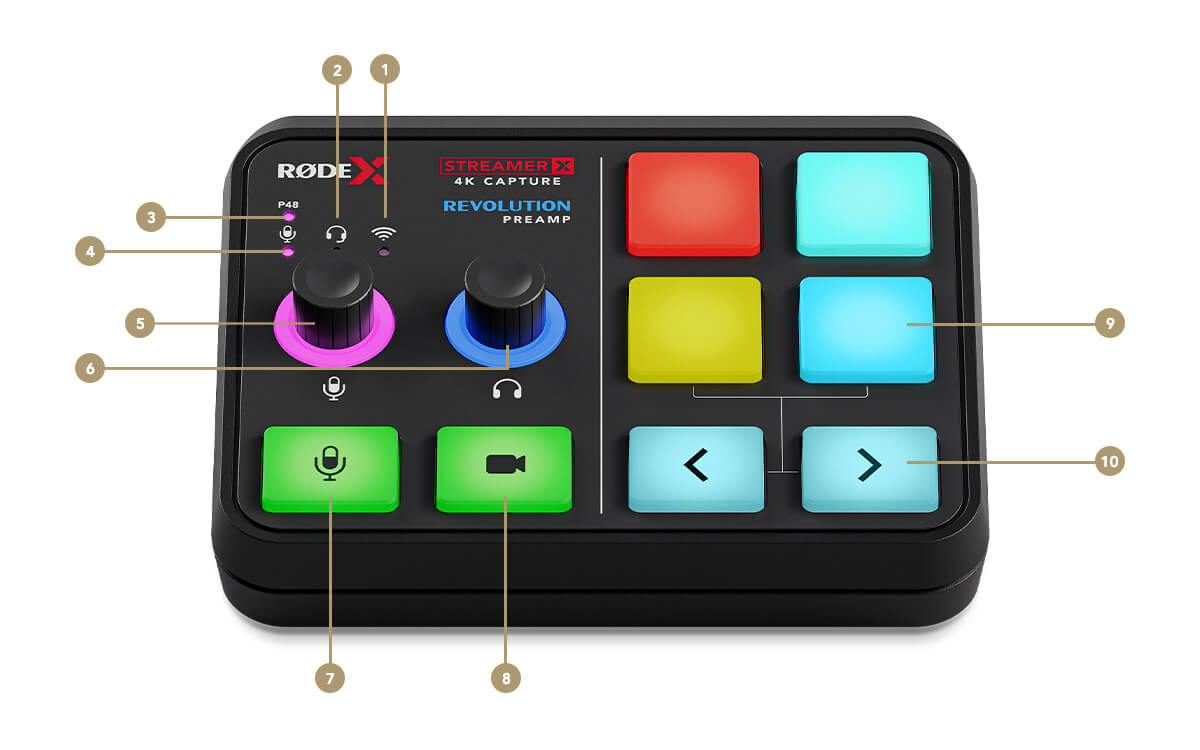
- 無線輸入指示燈:內建接收 RØDE 無線咪高峰時會亮。
- 頭戴式耳機麥克風指示燈:接上頭戴式耳機麥克風時會亮。
- 幻象電源指示燈(P48):為需要 48V 的電容咪高峰供電時會亮。
- 複合插孔輸入指示燈:使用機背 XLR/TRS 插孔時會亮。
- 輸入旋鈕:選擇並調整咪高峰、樂器、頭戴式耳機或無線咪高峰的增益;長按可把咪高峰通道切成高阻抗樂器模式。
- 耳機旋鈕:調整耳機音量;按下可靜音。
- 咪高峰靜音開關。
- 畫面切斷開關:切斷正在擷取的畫面。
- SMART 墊(四顆):可自訂,用來觸發音效、電腦快捷鍵或其他動作;內建 2GB 儲存。
- 換組按鈕:切換 SMART 墊的不同組別。
RØDE Streamer X:後面(接線)
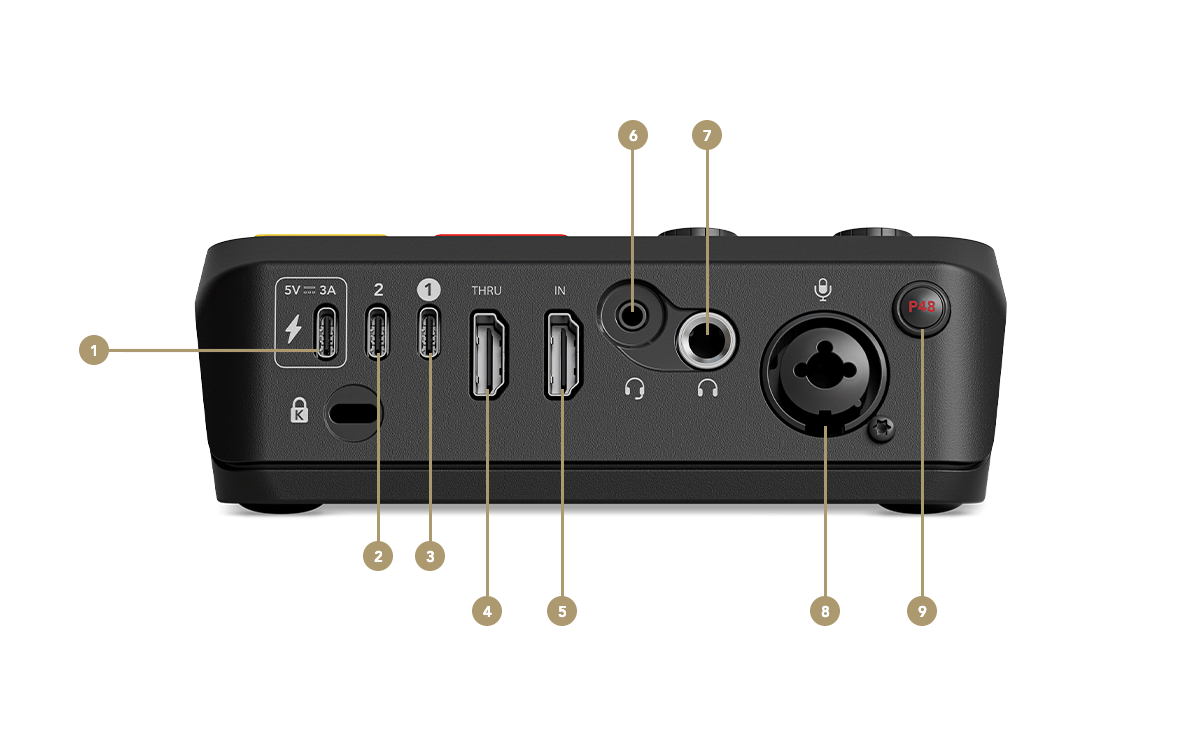
- USB 電源輸入(5V 3A)。
- USB 2:可接相容的 RØDE USB 咪高峰,作為額外聲音輸入。
- USB 1:用 USB-C 接到電腦,把已合成的聲音和畫面送給 OBS。這是教會會用到的主要出口。
- HDMI Thru:把 HDMI In 的訊號原樣送到監看螢幕,官方寫明為零延遲,最高 4K60 HDR。
- HDMI In:接主攝像機的 HDMI,擷取最高 4K30。這是教會會用到的畫面入口。
- 頭戴式耳機輸入/輸出(TRRS)。
- 耳機輸出(TRS)。
- XLR/TRS 複合輸入:接咪高峰或樂器。官方確認這路是單聲道,不能用來接收調音台的立體聲混音。
- 幻象電源開關(P48)。接調音台 line 輸出時,不要打開幻象電源。
RØDECaster Video S:上面(面板)
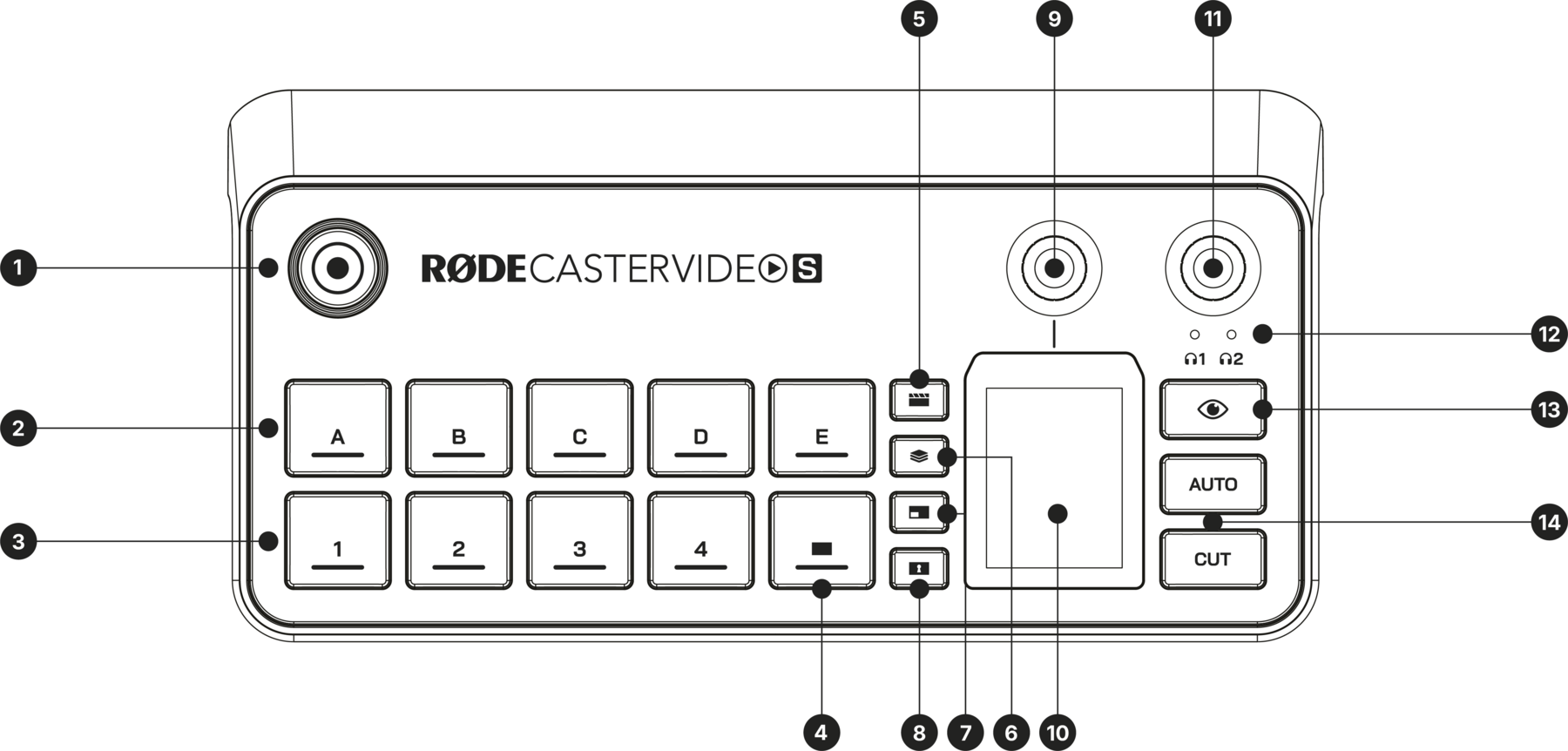
- 錄製按鈕:把節目錄到外接 USB 儲存裝置。
- 場景按鈕(A–E):五個可自訂場景。
- 輸入按鈕(1–4):在最多四路畫面之間切換。
- 淡出至黑。
- 媒體按鈕:播放已載入的影片或圖片。
- 疊加按鈕:疊加圖層。
- 多來源按鈕:把多路畫面放在同一畫面中。
- 去背(Keying)按鈕。
- 主旋鈕:配合觸控螢幕調整設定。
- 觸控螢幕。
- 音訊旋鈕:調整聲音。
- 聲音輸出指示燈(耳機 1、2)。
- 檢視按鈕。
- Auto 和 Cut:Cut 是立即切換;Auto 依設定做轉場(官方說明包括 Fade、Dip、Wipe)。
RØDECaster Video S:後面(接線)
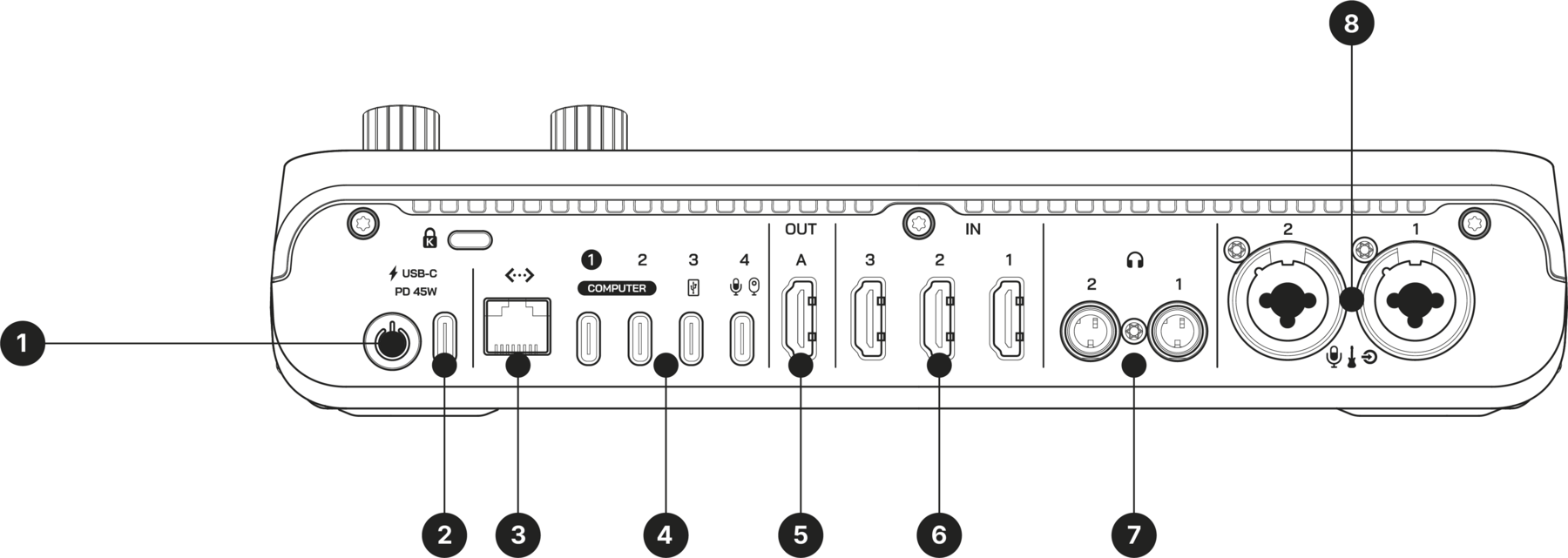
- 電源按鈕。
- USB-C 電源輸入(標示 PD 45W)。
- 網路線插孔:可用來直播、接收網路攝像機(含 NDI),或遠端控制本機。
- 四個 USB-C:USB 1 接到電腦,可把節目畫面和聲音送給 OBS;USB 2 是第二路音訊介面;USB 3 接儲存裝置做錄影;USB 4 可接 USB 攝影機或 RØDE USB 音訊裝置。
- HDMI 輸出(A):可輸出節目、預覽、多畫面或某一個輸入。
- HDMI 輸入 1–3:接攝像機或其他 HDMI 來源。
- 耳機輸出 1 和 2。
- 複合輸入 1 和 2:接咪高峰或 line 電平聲音。教會把調音台 Alt Out 的左、右聲道分別接到這兩個插孔,再做 Stereo Link,即可接收立體聲。接 line 電平時不要開幻象電源。
立體聲接法:調音台怎麼把現有的立體聲送到新設備
目前電腦從調音台 USB 收到的是立體聲(OBS 裝置名稱是「Qu Stereo Out (Qu-24)」)。新方案仍然要這一路立體聲,只是改走實體輸出,在進入 OBS 之前就和主攝像機的 HDMI 畫面合併。調音台本體不改,現場擴聲用的主輸出 LR 也不拆、不改接。
小白科普:立體聲不是調音台送出來就夠了
立體聲是左、右兩個聲道一起走。可以想成兩條車道:一條走左邊的聲音,一條走右邊的聲音。要整條路都是雙車道,最後聽到的才是立體聲。
- 調音台要送出左右聲道。教會現在經 USB 送到電腦的,已經是立體聲,說明調音台這一頭做得到。
- 線要能帶兩個聲道。左右聲道通常要用兩條線(或一條明確標成立體聲、裡面有兩路訊號的線)。若只用一條單聲道線,就等於把兩條車道併成一條。
- 接收的那一台也要有立體聲輸入。這是最容易被忽略的一環。調音台送出立體聲,並不代表插進去的機器會用立體聲來收。若接收端只有單聲道輸入,左右會被合成一個聲道,聽起來就不再是立體聲。
所以:任何一環是單聲道,整條鏈就會變成單聲道。這也是 Streamer X 不能單獨作為主推的原因:不是調音台不會送立體聲,而是那台機器的類比輸入官方只支援單聲道。
主推接線圖(同一條路、同一只時鐘進 OBS)
延長器已經買好,調音台本體不動。圖中每一段能不能走立體聲,見下面的對照表。
↓
(沿用現有網線;攝像機改在旁邊用 12V 直流電)
↓
(收畫面;攝像機 HDMI 本身通常沒有教會要的調音台聲音)
+
→ 兩條 ¼ 吋 TRS 線 → Video S Combo 1 和 Combo 2
(Stereo Link,line 電平,不開幻象電源)
↓
(聲音和畫面同一路進入,作為 YouTube 主聲音和講台畫面)
整條鏈是否支援立體聲(依官方規格核對)
| 環節 | 能否立體聲 | 依據 |
|---|---|---|
| Qu-24 目前經 USB 送到電腦的聲音(現況,新方案改走實體輸出後要停用或靜音) | 能 | 現場 OBS 裝置名稱是「Qu Stereo Out (Qu-24)」,已是立體聲。官方 USB-B 為多軌串流(Qu-24 為 32 路送出);出廠預設第 17–18 軌是主輸出 LR 後推子(立體聲)。實際取哪一個來源,以調音台 Setup/Output Patch/USB Audio 為準。這次沒有打開調音台讀現場分配,所以不寫死現在一定是 LR。 |
| Qu-24 背面 Alt Out 左、右(建議使用的實體輸出) | 能 | 官方參考指南:Alt out 是「Stereo ‘alternative’ output」,平衡 TRS 插座,可接 +4 或 0 dBu 設備。規格表:立體聲 Alt Out,來源可指定(出廠預設為 LR 後推子),額定 +4 dBu,最大 +22 dBu。 |
| 兩條 ¼ 吋 TRS 對 TRS 線(左一條、右一條) | 能(成對使用時) | 每條線走一個聲道,兩條合起來才是立體聲。若誤用單聲道 TS 線,或只接一邊,立體聲就會缺一半或變成單聲道。 |
| Video S 的 Combo 1 和 Combo 2,做 Stereo Link,設為 line 電平 | 能 | 官方使用說明:Combo 1 和 2 可接收 XLR 咪高峰,以及 ¼ 吋 TRS 的樂器或 line 電平;並可把 Combo 1 和 2 做 stereo link,「用於立體聲咪高峰、樂器、調音台或其他 line 電平設備」。連結後左右會自動分到兩邊。 |
| Video S 的 USB 1 → OBS | 能 | 官方說明可把節目畫面和聲音經 USB 送給電腦;直播軟體仍用 OBS,音訊採樣率維持目前的 48 kHz。 |
| 對照:Streamer X 的 XLR/TRS、TRRS、無線輸入 | 不能(單聲道) | RØDE 官方說明明確寫:這些連接不支援類比立體聲,只限單聲道。所以不能把調音台立體聲直接插入 Streamer X 的 combo 插孔。 |
Qu-24 有哪些實體輸出可以送出立體聲
以下皆依 Allen & Heath《Qu Mixer Reference Guide》AP9372 第 10 版,以及 Qu-24 技術規格表。教會用的是 Qu-24,官方註明 Qu-SB 沒有 Alt Out、2TRK 和 AES,與本機無關。
- Alt Out(建議用這個):背面一對平衡 ¼ 吋 TRS,官方稱為立體聲「替代輸出」,用途包括分區、補聲、廣播或本地監聽。來源在 Setup/Output Patch/Surface(I/O Patch Setup – Surface)指定,出廠預設是主輸出 LR 後推子。前面板有獨立的 Alt Out 音量。官方例子:也可以在這裡取出一路立體聲 Matrix。額定 +4 dBu,最大 +22 dBu,適合接 +4 或 0 dBu 設備。
- 2TRK Out:同樣是一對平衡 ¼ 吋 TRS 立體聲輸出,官方寫給立體聲錄音機這類 +4 或 0 dBu 設備。規格表寫明來源是「LR 後推子」,會跟著現場主輸出推子走。若目前 USB 立體聲正好也是 LR 後推子,這路來源相同;但沒有 Alt Out 那樣可改指定來源,也不建議和現場主音量綁死時再另找更靈活的出口。可用,但不如 Alt Out 合適。
- 主輸出 LR(XLR):官方寫這是現場左右立體聲主混音,通常接到現場喇叭處理器或功放。不要拆這對來給直播用,以免影響現場擴聲。
- 立體聲 Mix、Group、Matrix 的 XLR:官方寫 Group、Mix、Matrix 是平衡 XLR,可送單聲道或立體聲混音。Qu-24 的 Mix 5–6、7–8、9–10 是立體聲成對,Matrix 和 Group 也可以成對使用。若現場 USB 立體聲取的是某一路專給直播的 Mix 或 Matrix,也可以把同一路接到對應的 XLR,或在 Output Patch 裡把同一來源指定給 Alt Out。不要佔用正在給舞台監聽或現場使用的輸出。
- AES 數位輸出:官方是 2 聲道數位輸出(48 kHz,單一 XLR),來源同樣在 Output Patch/Surface 指定,出廠預設也是 LR 後推子。Video S 沒有 AES 輸入,這次用不上。
- 耳機:官方是聽 PAFL(監聽)訊號的 ¼ 吋插座,不是給直播節目用的固定輸出,不要用這一支當直播立體聲。
如何把「和現在 USB 立體聲相同的來源」指定到 Alt Out
這次沒有打開調音台去讀現場的 USB 分配,所以先看、再指定,不要猜測,也不要改現有的 USB 分配(以免影響現在電腦仍在用的那一路)。步驟如下:
- 在調音台進入 Setup/Output Patch/USB Audio(官方名稱 I/O Patch Setup – USB Audio)。查看目前送給電腦的那兩軌是什麼來源。官方出廠預設第 17–18 軌是 LR 後推子,但現場可能已經改過。可能看到的立體聲來源包括:LR 後推子、LR 推子前、某一路立體聲 Mix、Matrix,或立體聲通道。不要選「L+R pre」(官方寫的是主輸出左右的單聲道相加),那不是立體聲。
- 再到 Setup/Output Patch/Surface(官方名稱 I/O Patch Setup – Surface)。用觸控選 Alt Out 的來源,使其與上面看到的 USB 立體聲來源相同。官方寫:點選方框會列出可選來源,變更立即生效;出廠預設 Alt Out 和 AES 都是 LR 後推子。若現場 USB 也是 LR 後推子,Alt Out 可能本來就已經對上,不必改。
- 用前面板的 Alt Out 音量控制送給 Video S 的大小。官方額定輸出是 +4 dBu(電錶 0 dB 時),最大 +22 dBu。Video S 官方接受 line 電平,兩者匹配。第一次請把 Alt Out 音量開小一點,看 Video S 和 OBS 的電錶不要破音,再慢慢加大。接 line 電平時,Video S 不要開幻象電源(P48)。
- 不要去改現場主輸出 LR 的接線,也不要為了這件事重設調音台。指定 Alt Out 來源是官方既有的輸出分配功能,不是改機器。
建議用的線,以及電平要注意什麼
Alt Out 是平衡 ¼ 吋 TRS,Video S 的複合輸入也接受 ¼ 吋 TRS 的 line 電平,所以建議用兩條 TRS 對 TRS 線:Alt Out L 接到 Combo 1,Alt Out R 接到 Combo 2,然後做 Stereo Link。這是專業 +4 dBu 對 line 電平的接法,不必先轉成消費級的 RCA 或 3.5 毫米。
- 建議購買(若現場沒有現成的線):Music Planet 的 EWI MPS10,10 呎(約 3 米)¼ 吋 TRS 對 TRS,NZ$20.95/條,兩條 NZ$41.90,頁面顯示有貨。商品頁。調音台和擷取器若靠得很近,較短的 EWI MPS6(6 呎,NZ$17.95/條)也夠用。6 呎商品頁。
- 不要用單聲道 TS 線。也不要只接左或只接右。
- 不要隨便轉成消費級 -10 dBV。若將來有人改用帶 RCA 或 3.5 毫米輸入的嵌入器,那是消費級電平,直接拿 +4 dBu(最大可到 +22 dBu)進去,容易破音,需要衰減或把 Alt Out 開得很小。主推的 Video S 不走這條路,不必另買轉接或衰減器。
較省錢、但這次不能作為主推的備案
若仍想用較便宜的 Streamer X(NZ$499.99),必須先把調音台立體聲「嵌進」攝像機的 HDMI,再進 Streamer X 的 HDMI 輸入。官方電腦端會單獨出現「Streamer X HDMI (Audio)」,用來收取 HDMI 進來的聲音;官方討論「不支援類比立體聲」時,列的是複合插孔、TRRS 和無線,沒有把 HDMI 列為單聲道限制。這條路在原理上仍是「畫面和聲音走同一條 HDMI、同一只時鐘」。可是:嵌入器必須是「把立體聲類比嵌進 HDMI」的器材,不是「從 HDMI 取出聲音」的取出器。2026 年 11 月 16 日在 PB Tech、Music Planet、KBB Music、Rockshop 四家店,只找到取出器,沒有找到嵌入器,因此沒有可下單的連結,不能列為現在的主推。也不要把調音台 USB 繼續送給 OBS、只讓 Streamer X 擷取畫面,那又變回兩條路、兩只時鐘。
方案 C:已買的 HDMI 延長器,加 USB HDMI 擷取卡進 OBS
做法是:主攝像機 HDMI → 已經買好的 HDMI 延長器 → USB HDMI 擷取卡 → 直播電腦的 USB → OBS 當講台畫面。這是很常見的接法。延長器不必再買。調音台本體仍不改。
關鍵只有一句:這張卡有沒有立體聲 line 輸入。
- 卡上有立體聲 line 輸入,並且聲音和畫面走同一條 USB:把 Qu-24 的 Alt Out 左、右接到這張卡的 line 輸入,OBS 用這一個來源同時收畫面和聲音,就是同一條路、同一只時鐘。這和 Video S 的目標相同,只是器材比較單純、通常也比較便宜。
- 卡上沒有聲音輸入,調音台聲音仍走原來的 USB:畫面不再經過網路攝像機、MediaMTX 和較大的緩衝,延遲會比較穩、也通常比較小,1400 毫秒可能不再需要那麼大。可是聲音和畫面還是兩條路、兩只時鐘,社群裡同樣的架構,仍有人遇到「用久了再跑掉」。所以這只能改善,不能當成已經根本解決。
設備在 PB Tech、Music Planet、KBB Music、Rockshop 查找。Music Planet 這次沒有找到 USB HDMI 擷取卡(有合適的轉接線)。KBB Music、Rockshop 的擷取卡搜尋頁這次無法穩定打開,價格和庫存以 PB Tech 已核對、可打開的商品頁為準。AVerMedia Live Gamer/BU110,以及 Magewell USB Capture HDMI Plus,這四家店這次都沒有找到可下單的商品頁,不列入購買建議。Magewell USB Capture HDMI Plus 的官方說明還寫:機身 3.5 毫米是咪高峰輸入,不能當 line 輸入,接 line 可能損壞器材;即使以後買到,也不適合接 Qu-24 的 line 輸出。
擷取卡只推兩款:一款建議,一款平價。優先選可靠的 UVC(免驅動、OBS 可直接用)、能做 1080p60、延遲低;若有官方確認的立體聲 line 輸入,優先作為建議款。
| 型號 | 定位 | 立體聲 line 輸入 | 商店 | 含 GST 價格 | 庫存/出貨 | 商品頁 |
|---|---|---|---|---|---|---|
| Elgato Game Capture 4K S(SKU TVNELG10GBR9901) | 擷取卡建議款。官方為 UVC,支援 OBS,擷取可到 4K60/1080p60(教會 1080p 足夠),並有 HDMI 直通監看 | 有。官方規格寫「3.5 mm TRS (stereo) line-in port」(3.5 毫米立體聲 line 輸入) | PB Tech | NZ$319.00 | 門市無現貨,商品頁標為預售,下單後 12 月 3 日出貨 | PB Tech 商品頁 |
| Elgato Cam Link 4K(SKU TVNELG4354223) | 平價款。官方為 UVC、免驅動,擷取 1080p60(亦可 4K30),體積小、延遲低,適合只把攝像機當「網路攝影機」送進 OBS。沒有 HDMI 直通 | 沒有。Elgato 官方對照表寫 Analog audio input:No;技術規格只有 HDMI 輸入。畫面可走同一張卡,調音台立體聲不能從這張卡進入 | PB Tech | NZ$181.72 | 有貨,下單後 11 月 18 日出貨 | PB Tech 商品頁 |
| EWI IPSS10:3.5 毫米立體聲插頭轉兩條 6.5 毫米 TS,10 呎(約 3 米) | 給 4K S 用:把 Qu-24 Alt Out 左、右接到卡上的 3.5 毫米 line 輸入。若選 Cam Link 4K,不必買這條 | 一條線同時帶左右聲道 | Music Planet | NZ$28.95 | 有貨 | Music Planet 商品頁;較短的 6 呎 NZ$26.95 |
建議款 4K S 的接法:主攝像機 HDMI → 已買的延長器 → 4K S 的 HDMI 輸入(需要監看時可用它的 HDMI 直通)。Qu-24 Alt Out 左、右 → 上面這條 3.5 毫米轉兩條 6.5 毫米的線 → 4K S 的立體聲 line 輸入。4K S 用 USB 接到直播電腦,OBS 用這一個擷取來源作為講台畫面和 YouTube 主聲音;原來的 Mic/Aux(調音台 USB)要停用或靜音。Alt Out 來源的指定方法,與「立體聲接法」相同。電平要特別小心:Qu-24 官方額定是 +4 dBu,最大 +22 dBu;4K S 官方只寫 3.5 毫米立體聲 line-in,沒有公布可承受的最大電平。消費級 3.5 毫米通常比調音台的 +4 dBu 更弱,直接開大聲可能破音。第一次請把 Alt Out 音量開很小,看 OBS 電錶再慢慢加。這條線的調音台一端是 TS(非平衡),符合官方所說接到非平衡設備時的接法。
平價款 Cam Link 4K 的限制:只解決畫面怎麼進電腦。調音台立體聲仍走原來的 USB,兩條路、兩只時鐘還在,漂移可能仍在。不要指望它單獨成為最終方案。
一並核對、但不另列為建議款的型號:Elgato Game Capture 4K X(PB Tech NZ$436.00,同樣官方有 3.5 毫米立體聲 line-in,預售、12 月 3 日出貨)功能更多、價錢更高,教會 1080p 用不到 4K144,不必買。Elgato Game Capture Neo(NZ$226.81,有貨)官方對照表寫沒有類比聲音輸入,性質和平價款一樣,但比較貴。Magewell USB Capture HDMI Gen 2(NZ$766.42,有貨)官方只有 HDMI 及內嵌音訊,沒有類比 line 輸入,不適合接調音台立體聲,也不划算。便宜的通用擷取棒(例如 Vention)這次不當作可靠建議。
和 RØDECaster Video S 怎麼比較(價錢對同步)
| 方案 | 新購合計(不含已買延長器) | 聲音和畫面是否同一條路 | 說明 |
|---|---|---|---|
| 延長器 + Elgato 4K S + 轉接線(+必要時 12V 變壓器) | NZ$319.00 + NZ$28.95 = NZ$347.95;加變壓器則為 NZ$379.83 | 可以。官方有立體聲 line-in,聲音和畫面走同一張卡的 USB | 便宜很多,也能對準「同一只時鐘」這個目標。缺點是 3.5 毫米為消費級 line,電平要小心;目前是預售,12 月 3 日才出貨 |
| 延長器 + Elgato Cam Link 4K(+必要時 12V 變壓器) | NZ$181.72;加變壓器則為 NZ$213.60 | 不能(若聲音仍走調音台 USB) | 最便宜、現貨較快(11 月 18 日)。畫面會比較穩,但不能根本消除漂移 |
| RØDECaster Video S + 兩條 TRS 線(+必要時 12V 變壓器) | NZ$1,799 + NZ$41.90 = NZ$1,840.90;加變壓器則為 NZ$1,872.78 | 可以。官方可用 Combo 1 和 2 做 Stereo Link,寫明給調音台等 line 電平設備 | 貴很多。優點是專業 TRS/XLR 複合輸入,電平更匹配調音台 +4 dBu;PB Tech 門市有貨,預計 11 月 19 日出貨,比 4K S 早 |
就「同一條路、同一只時鐘、又要立體聲」來說,4K S 和 Video S 都能做;4K S 便宜約 NZ$1,500,Video S 在電平和到貨時間上更合適調音台。Cam Link 4K 不能單獨當作最終方案。三條路不要加在一起買。全部只是提案,尚未下單。
其他人的常見做法
這類問題確實常見:調音台(或 USB 音介面)走一條路,攝像機走 IP、NDI、RTSP 或另一張擷取卡,OBS 裡先用固定毫秒對準,過一段時間又跑掉。下面只收錄找得到出處的做法,並對照我們教會的情況。沒有找到可靠出處的,不寫進來。
| 常見做法 | 出處在說什麼 | 對我們 |
|---|---|---|
| 讓聲音和畫面進入同一台擷取設備,再一條 USB 進 OBS | OBS 論壇裡,從擷取卡 HDMI 一起進來的聲音,有使用者說延遲穩定、不會漂;相對地,NDI 聲音被提醒可能隨時間漂移。這和本報告「同一條路、同一只時鐘」的結論一致。 | 已在方案中,而且最根本。Video S,或延長器加 4K S 的立體聲 line-in,都是這條路。只加沒有聲音輸入的擷取卡(如 Cam Link 4K),不算做到。 |
| 在音訊來源取消勾選「Use Device Timestamps」(使用裝置時間戳) | OBS 論壇和 Reddit r/obs 有不少人把漂移歸結到這項,建議改用系統時間戳(也就是取消勾選)。有人因此改善,也有人說單獨這樣不夠。這不是官方寫死的「一定要關」,而是社群很常見的嘗試。 | 適用,可試,但不能取代最終方案。可在非聚會時間先備份場景,再對 Mic/Aux(Qu-24 USB)試關這項,做一次較長時間的拍手檢查。這次唯讀調查沒有核對現場此項目前是開還是關。不要在聚會進行中改。 |
| OBS 和 Windows 的音訊裝置統一為 48 kHz | OBS 論壇和 r/obs 寫明:採樣率不一致,可能造成隨時間漂移或聲音變形。建議 OBS、以及 Windows 播放/錄音裝置的「預設格式」都設成 48 kHz。 | 適用,部分已核對。直播 OBS 目前已是 48 kHz(48000)。尚未在這次調查裡讀取 Windows 裡「Qu-24」錄音裝置的預設格式,值得在非聚會時間核對並改成 48 kHz。這仍不能消除兩只時鐘的漂移,但是免費且應該做。 |
| 關掉 Windows 的音訊增強(Audio Enhancements) | OBS 論壇有討論把裝置的 Audio Enhancements(以及空間音效)關掉,避免系統另外做會變來變去的處理延遲。 | 適用,可作檢查。在非聚會時間,到 Windows 聲音設定裡查看 Qu-24 相關裝置,若開著增強就關掉。同樣不能取代同一條路。 |
| 不要讓會推高 OBS 動態音訊緩衝的來源帶著聲音進來(例如 NDI、瀏覽器、媒體來源) | OBS 日誌在緩衝到上限時會寫 audio is lagging,並重啟該來源音訊。本報告已核對到緩衝類型是「動態增加」、上限 960 毫秒,且被「PC1 OBS」這路 NDI 反覆推高。Reddit 上也有人因為桌面音訊觸發最大緩衝而出現不同步。 | 已在方案 A,而且很適用。簡報電腦不要再把調音台 USB 聲音送進 NDI;直播 OBS 的「PC1 OBS」只留畫面、不要收音。這能減少「越用緩衝越大」,但仍是兩條路,不能單靠它宣告問題結束。 |
| 打開 OBS 的「Low Latency Audio Buffering Mode」(低延遲音訊緩衝) | OBS 設定裡有這項進階選項。有開發者在 GitHub 討論裡建議試用。介面上有警告:可能導致部分來源破音或停止播放。 | 適用可試,但不建議當主日方案。應在非聚會時間備份後再試,並聽有沒有破音。不能當作已證明的根本解,更不要在聚會進行中突然打開。 |
| IP 攝像機不要用 Media Source,改用 VLC 來源接 RTSP | OBS 論壇有使用者(包含要以 IP 攝像機做教會直播的討論)說:RTSP 用 Media Source 會隨時間漂,改成 VLC 來源後,同樣條件下漂移停了。這是使用者經驗,不是 OBS 官方保證。 | 適用可試,對象是仍走網路的攝像機,不是根本解。主攝像機若已改走 HDMI 擷取,這項就不是主路的關鍵。副攝像機若暫時仍走 RTSP,可在非聚會時間安裝 VLC 後比較。不能保證,也不能消除調音台 USB 與畫面的兩只時鐘。 |
| 取消「Restart playback when source becomes active」(來源作用時重新播放) | 有人把它和媒體來源的延遲連在一起討論。但 OBS 官方知識庫寫明:這是給本機影片檔用的,來源進入目前場景並顯示時,檔案會重頭播放,預設為開。 | 不適用作為同步解法。官方沒有說關掉它能修 RTSP 或 USB 調音台的漂移。不建議為了同步去改這項。 |
| 調整 NDI 的同步(Source/Network timing)、延遲模式或硬體加速 | OBS 論壇有人說明:單一 NDI 來源常用 Source timing;多個 NDI 要互相同步時用 Network timing。外掛裡還有延遲模式、硬體加速等選項。沒有找到足夠資料,證明單靠這些就能消除「NDI 畫面+另一路 USB 調音台」的長期漂移。 | 資料不足,不能當根本解。更實際的是方案 A 已寫的:不要讓調音台聲音再經 NDI 進直播 OBS。主畫面改走 HDMI 擷取後,主路就不再依賴 NDI 來對口型。 |
| 用固定的同步偏移,或在較快的畫面上加延遲濾鏡,對準較慢的機位 | Reddit r/obs 很常見:量出差距,把聲音延後,或把較快的 HDMI 畫面加 Render Delay,去對較慢的 NDI。這能對準「那一剎那」,但論壇裡同樣有人指出,NDI 等網路來源可能再漂,需要的毫秒會變。 | 已在方案中:不能消除漂移。我們現在的 1400 毫秒就是這類做法。方案 A 仍建議先量再開,但不是最終方案。 |
| 在聚會中途重啟音訊裝置或重開關監聽,暫時把同步拉回來 | 有人在 Reddit 寫:監聽用久了會慢慢不准,把監聽關掉再開又好了。這屬於臨時搶救,不是穩定做法。 | 不適合作為常規。主日進行中不適合把這當流程。根本做法仍是讓聲音和畫面走同一條路。 |
| 避免劣質 USB 集線器、檢查電腦不要過載 | OBS 論壇提醒:USB 路徑和電腦負載,會讓 Windows 音訊不穩定,看起來像不同步。 | 適用,作為檢查,不是根本解。擷取卡請儘量插電腦本身的 USB 3 口,不要經過不明的集線器。直播電腦記憶體偏小,本站「換直播電腦」的建議仍然成立。 |
總結:免費設定裡,最值得先做、也和本報告已核對的原因對得上的,是統一 48 kHz、檢查裝置時間戳和 Windows 音訊增強,以及不要讓「PC1 OBS」再把聲音送進直播 OBS。這些能減少已看到的動態緩衝問題,但社群經驗和本報告的數據都指向同一點:只要聲音和畫面還在兩條路上,固定毫秒或單一選項很難保證整場聚會都不漂。因此最終建議仍然是同一條路;沒有因為這些免費做法而取消購買建議,只是把能先做的檢查寫清楚。改設定請避開聚會時間,並先備份場景。
出處(2026 年 11 月 16 日查閱):OBS 論壇:NDI 畫面與 USB 聲音不同步;OBS 論壇:錄影時音訊漂移(含裝置時間戳與擷取卡 HDMI 聲音較穩的討論);OBS 論壇:IP 攝像機隨時間不同步,改用 VLC 來源;OBS 論壇:Audio drift(VLC 與採樣率);OBS 論壇:NDI 同步設定;OBS 官方知識庫:Media Sources;r/obs:HDMI 擷取與 NDI 機位的固定延遲對準;r/obs:取消裝置時間戳、統一 48 kHz;r/obs:最大音訊緩衝與採樣率不一致;OBS GitHub:低延遲音訊緩衝模式的討論。
綜合考量
把這次補充的攝像機型號、已經買好的延長器、主攝像機改走 HDMI 之後的供電、調音台立體聲要整條鏈都支援,以及 USB 擷取卡和別人常見的做法,放在一起看,結論如下。
兩台攝像機的型號
- 主攝像機(118):Kato Vision(KATO)KT-HD61AN。依據教會攝像機技能與盤點紀錄、OBS 來源名稱「NDI™ Source - KT-HD61AN」,以及機身編碼能力只有 1080p/720p,與該型號官方規格相符。攝像機對外的 NDI 名稱是較為通用的「FHD VIDEO CONFERENCE CAMERA」。官方規格:HDMI、3G-SDI、USB 2.0 與 IP 輸出,可選 PoE;控制協定包括 VISCA、Pelco,以及 RS-232/RS-422/485;網路協定包括 RTMP、RTSP、HTTP、ONVIF、NDI|HX。
- 副攝像機(117):機身系統頁「Product info」顯示為 JPD-S68S07L12 series。依據 2026 年 11 月 16 日唯讀檢查該攝像機網頁。韌體標籤 V1.0.81(2022 年 9 月 27 日),NDI 名稱為「NDI PTZ CAMERA」。公開頁沒有再印出另一個消費品牌全名,屬常見的 OEM/白牌 NDI PTZ。目前主碼流實測為 1280×720、15 fps。
已經買好的 HDMI 延長器,不必再買。2026 年 11 月 6 日在 Trade Me 向賣家 bigbulls 購買「HDMI Extender (Over Stocked)」,訂單 P252818436,商品頁編號 6206818661,貨價 NZ$31.99、運費 NZ$8.99,合計 NZ$40.98(含 GST)。賣家確認,同一天另一筆「60M HDMI Extender 1080P (Over Stocked)」(P252818398)是同一款商品,該筆已退款,只保留並寄出 P252818436。稅務發票 SO23265(2026 年 11 月 9 日,GST 104-868-339),賣家庫存代碼為 RC-10760,發票品名誤寫成「Blank」,44號教會報銷紀錄已註明實為 60 米、1080p 的 HDMI 延長器,並已列入報銷。11 月 10 日賣家回覆已出貨。商品頁這次只能開到 Trade Me 的網頁外殼,看不到完整規格表;成交郵件和發票也沒有印出另一個消費品牌全名。因此本報告以成交名稱、賣家確認的「60 米/1080p HDMI 延長器」,以及庫存代碼 RC-10760 來標識,不另行發明型號。
主攝像機的供電:延長器不能代替攝像機的 12V 電源,需要在攝像機旁邊改用直流變壓器。目前主攝像機的網線同時從 PoE 交換機取得資料和電源。這條線改給已買的 HDMI 延長器使用後,PoE 供電就沒有了。官方規格是 12V 直流(10.8–13.0V)、最大 30W;原廠盒內附有 12V 變壓器。這類經網線延長 HDMI 的器材,即使有 PoC(用一條網線給延長器兩端供電),也只是給延長器自己用,通常是約 5V 的小功率,不能提供攝像機所需的 12V、最大 30W。教會此前也在尋找 HDMI over Ethernet 延長器本身用的 5.3V 電源,更說明延長器的電和攝像機的電不是同一回事。因此:
- 若攝像機附近有插座,優先使用原廠 12V 變壓器;找不到再買上面表中的 12V 5A 60W 通用變壓器(NZ$31.88)。接上前請核對插頭尺寸和極性。
- 若附近沒有插座,要另外拉一條電源到攝像機位置,不能指望這條改走 HDMI 延長的網線繼續給攝像機供電。
主攝像機改由網頁遙控,不靠這條改作 HDMI 延長的網線,因此不需要延長器帶網路穿透,也不必為此再選購別款延長器。
這次各方案的新購合計(不含已買的延長器 NZ$40.98,三條路不要加在一起買):
- 若走擷取卡、又要同一條路收立體聲:Elgato 4K S NZ$319.00,加轉接線 NZ$28.95,共 NZ$347.95;必要時再加 12V 變壓器 NZ$31.88,則為 NZ$379.83。目前預售,12 月 3 日出貨。
- 若只想先把畫面改走 HDMI、接受聲音仍走調音台 USB:Elgato Cam Link 4K NZ$181.72;加變壓器則為 NZ$213.60。11 月 18 日出貨。這條不能根本消除漂移。
- 若走 RØDECaster Video S(專業 line 輸入、門市有貨、11 月 19 日出貨):Video S NZ$1,799,加兩條 TRS 線 NZ$41.90,共 NZ$1,840.90;加變壓器則為 NZ$1,872.78。
較便宜的 Streamer X 因類比輸入官方只支援單聲道,不能單獨作為立體聲方案。現場也還沒有改任何設定,調音台本體也不改。免費的設定檢查見「其他人的常見做法」,不能取代同一條路。